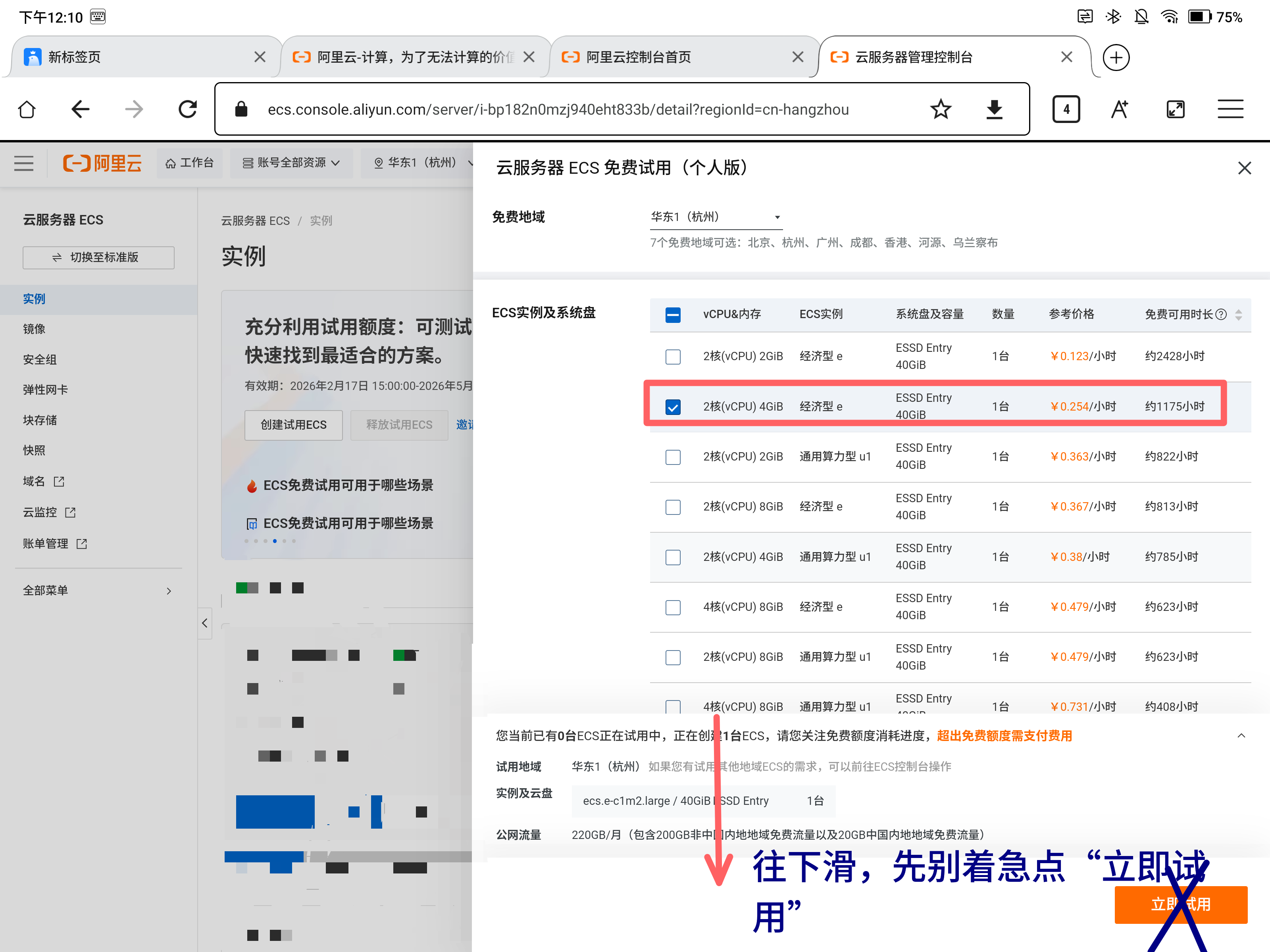
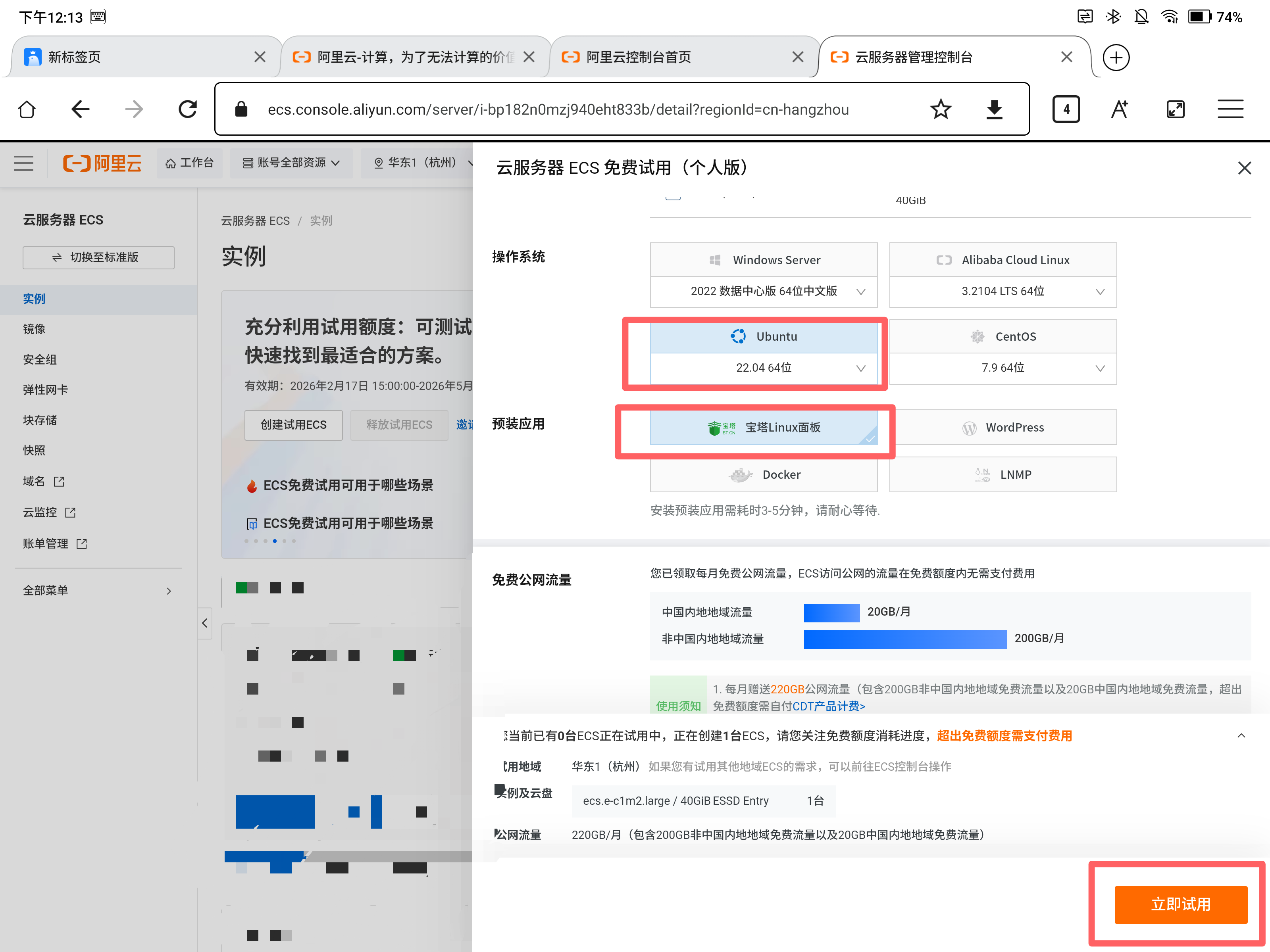
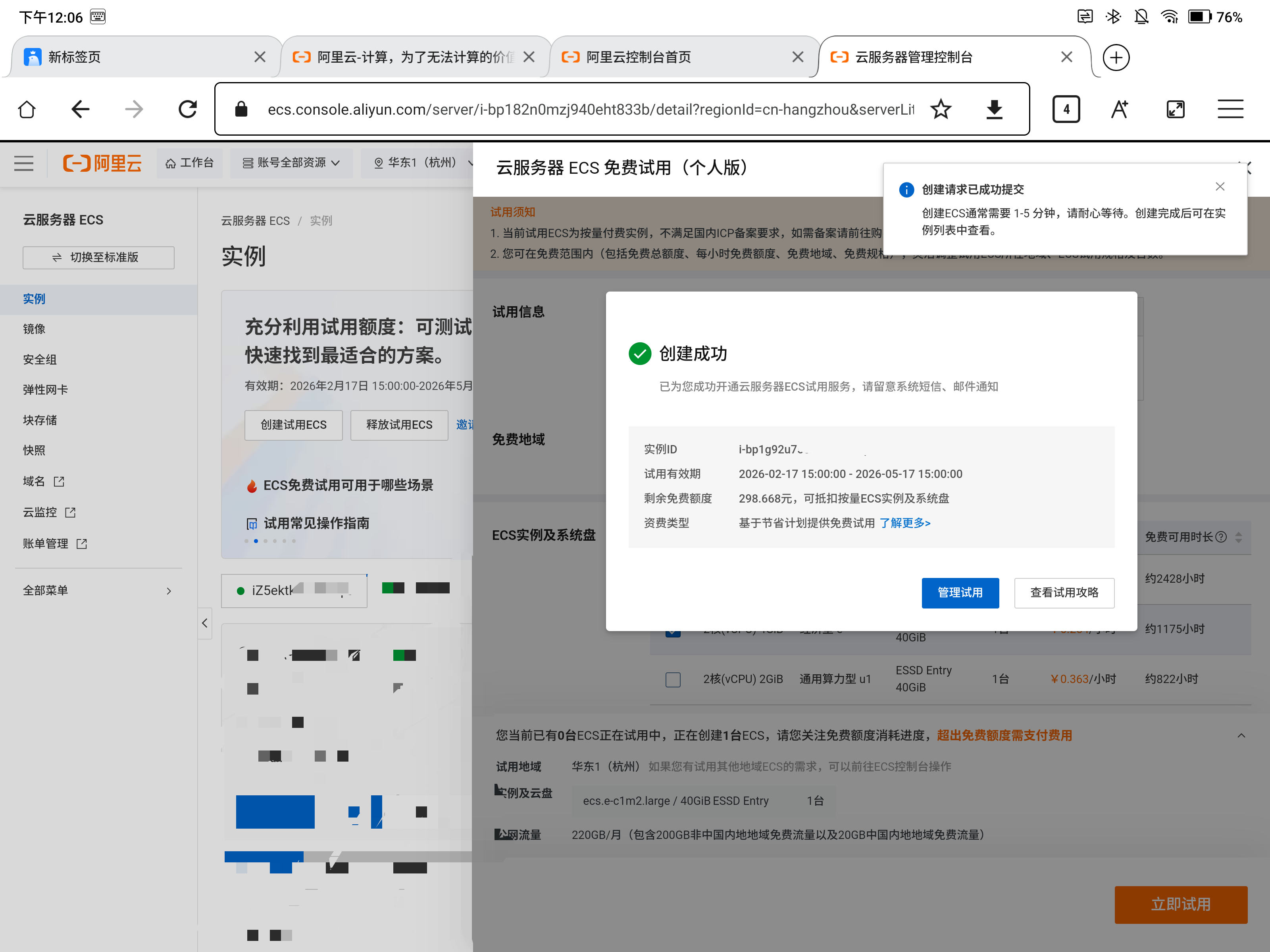
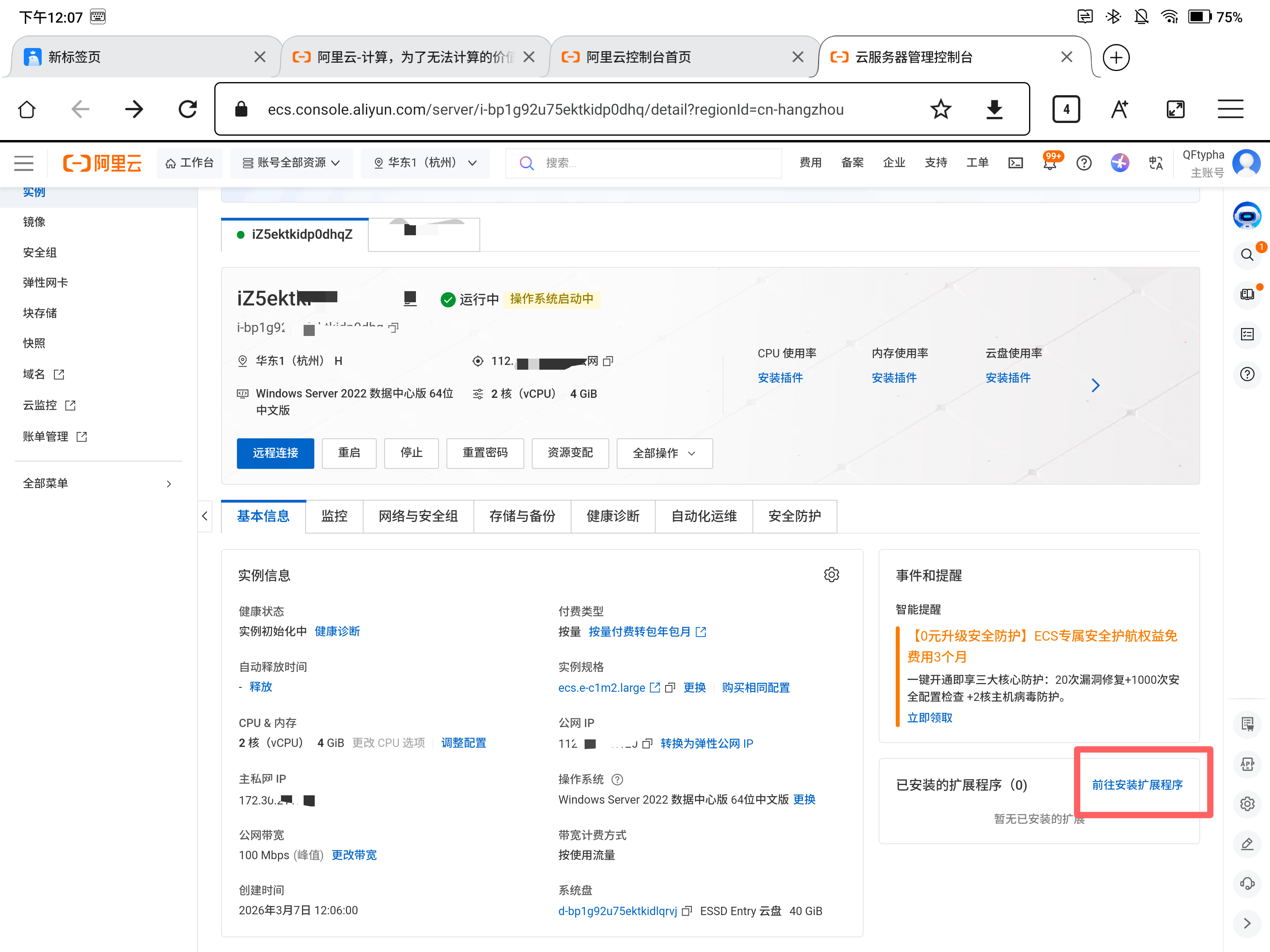
注册阿里云账号并完成实名认证,搭建你的第一台云服务器
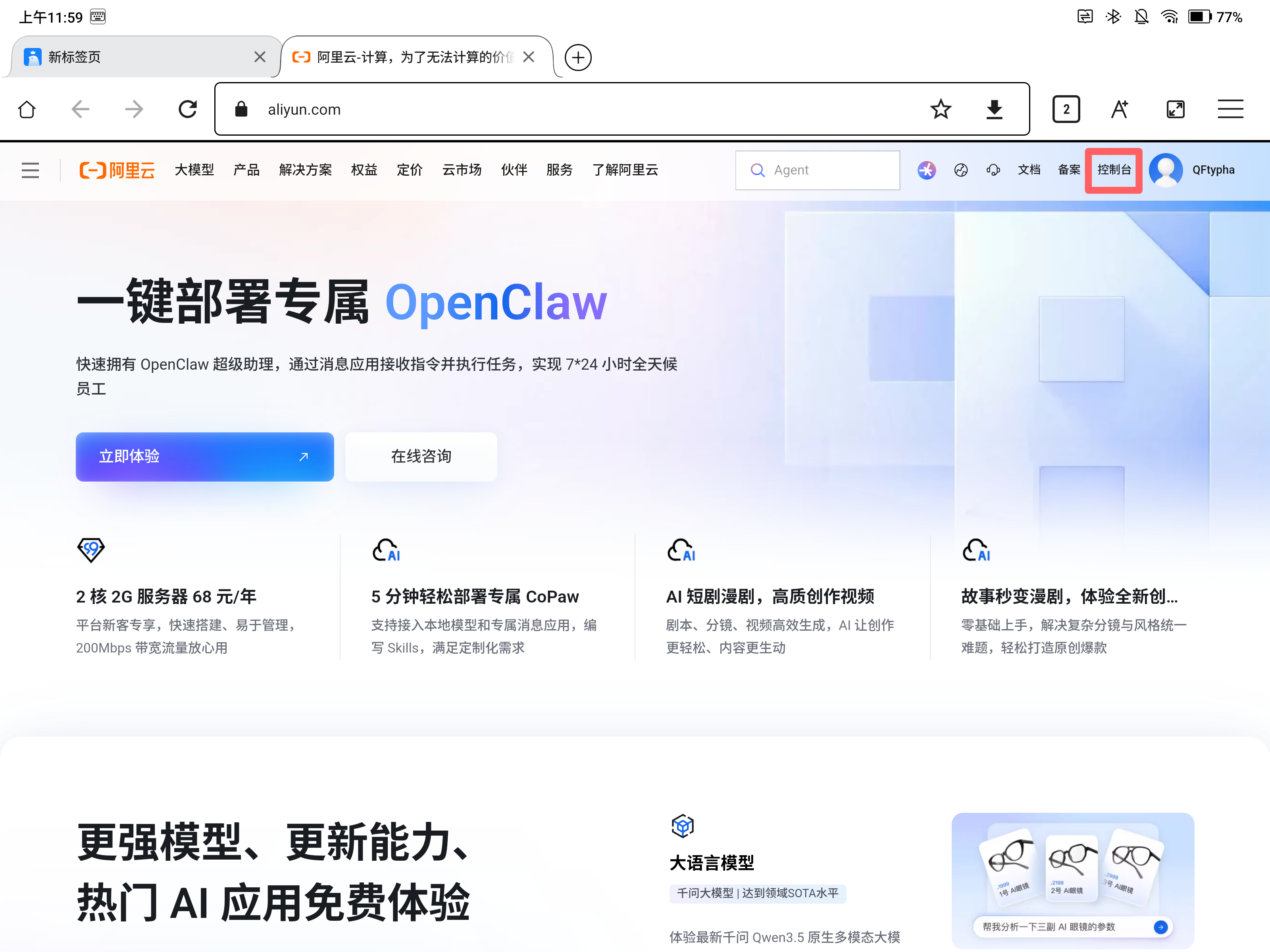
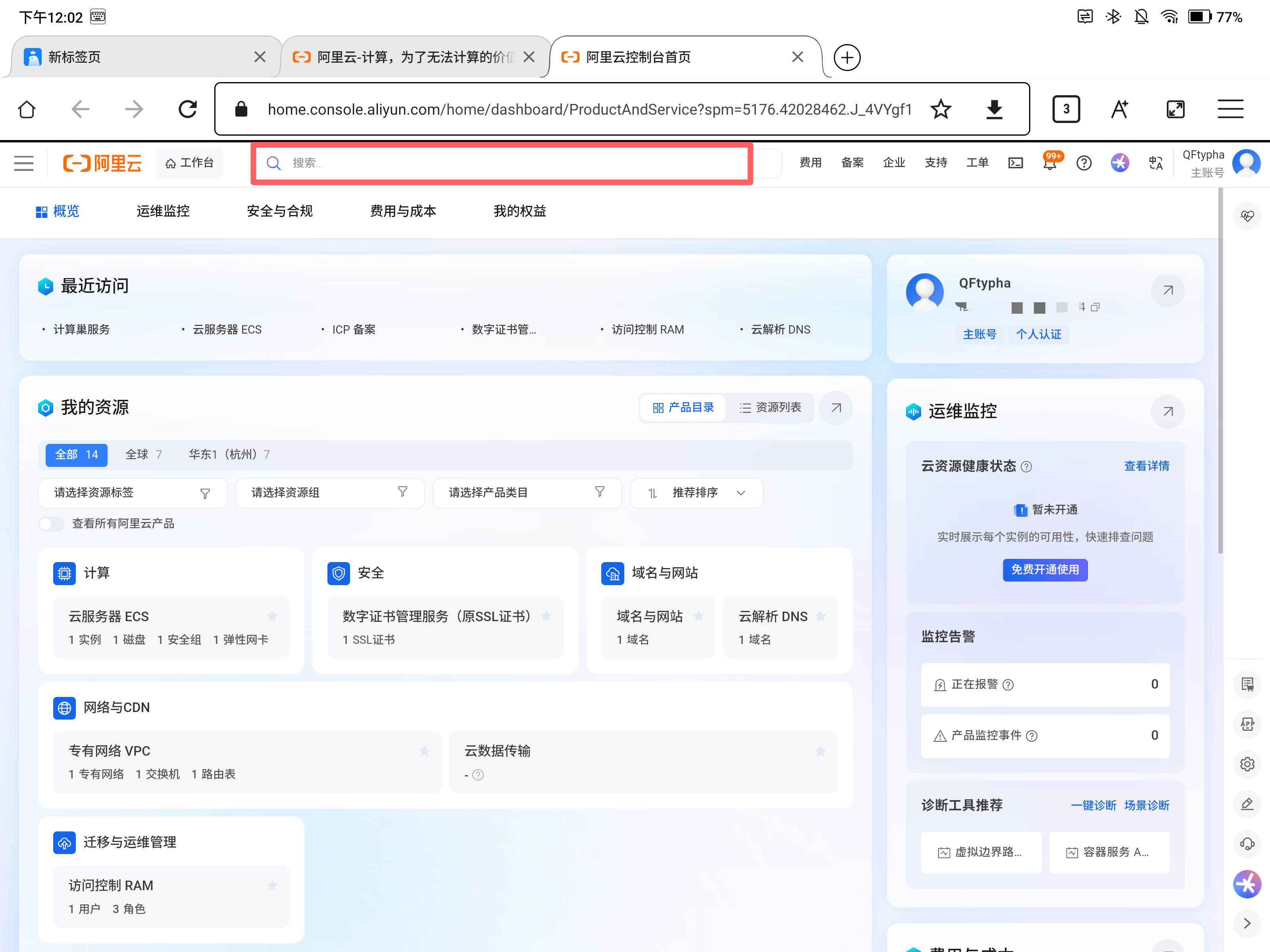
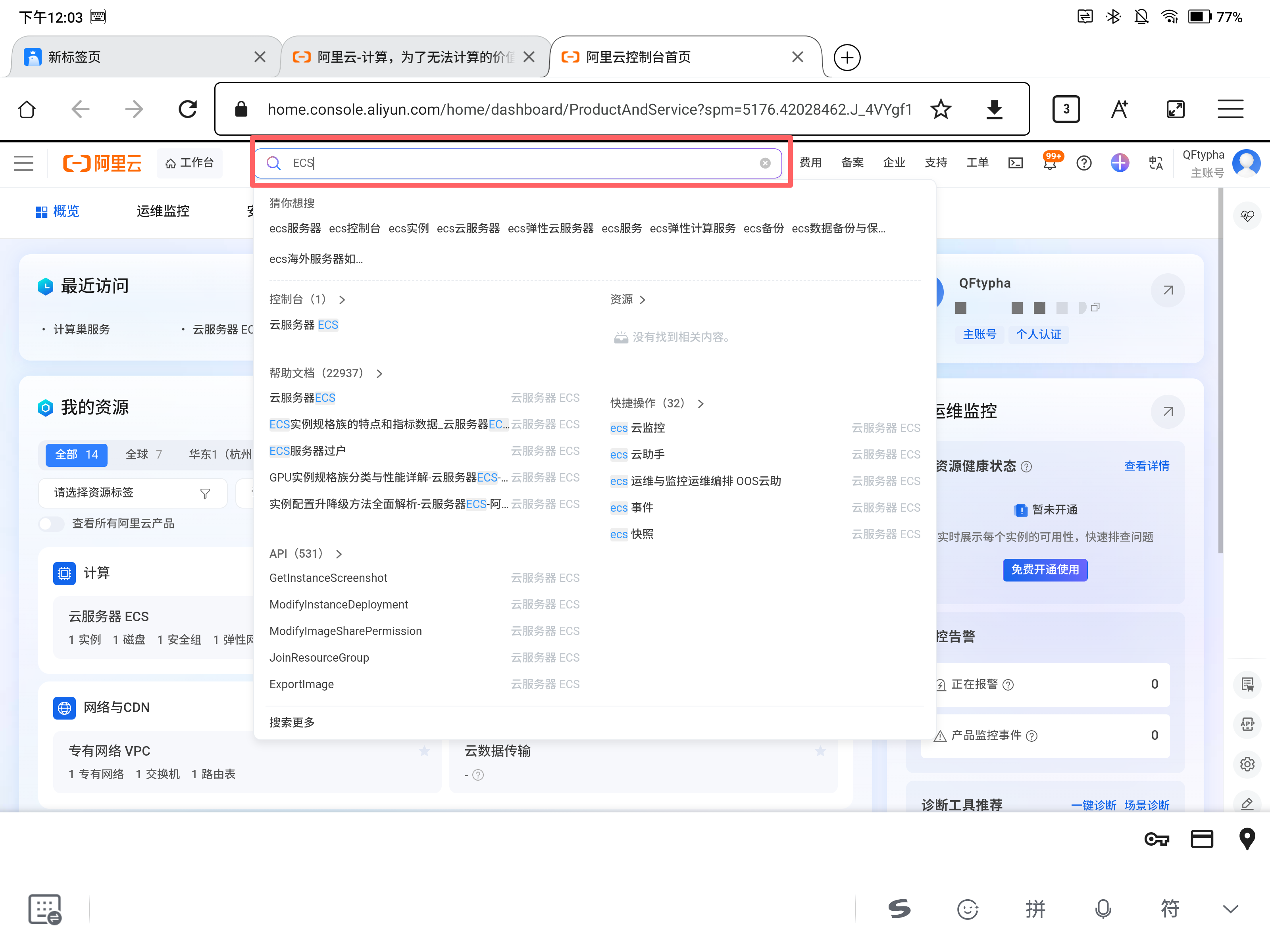
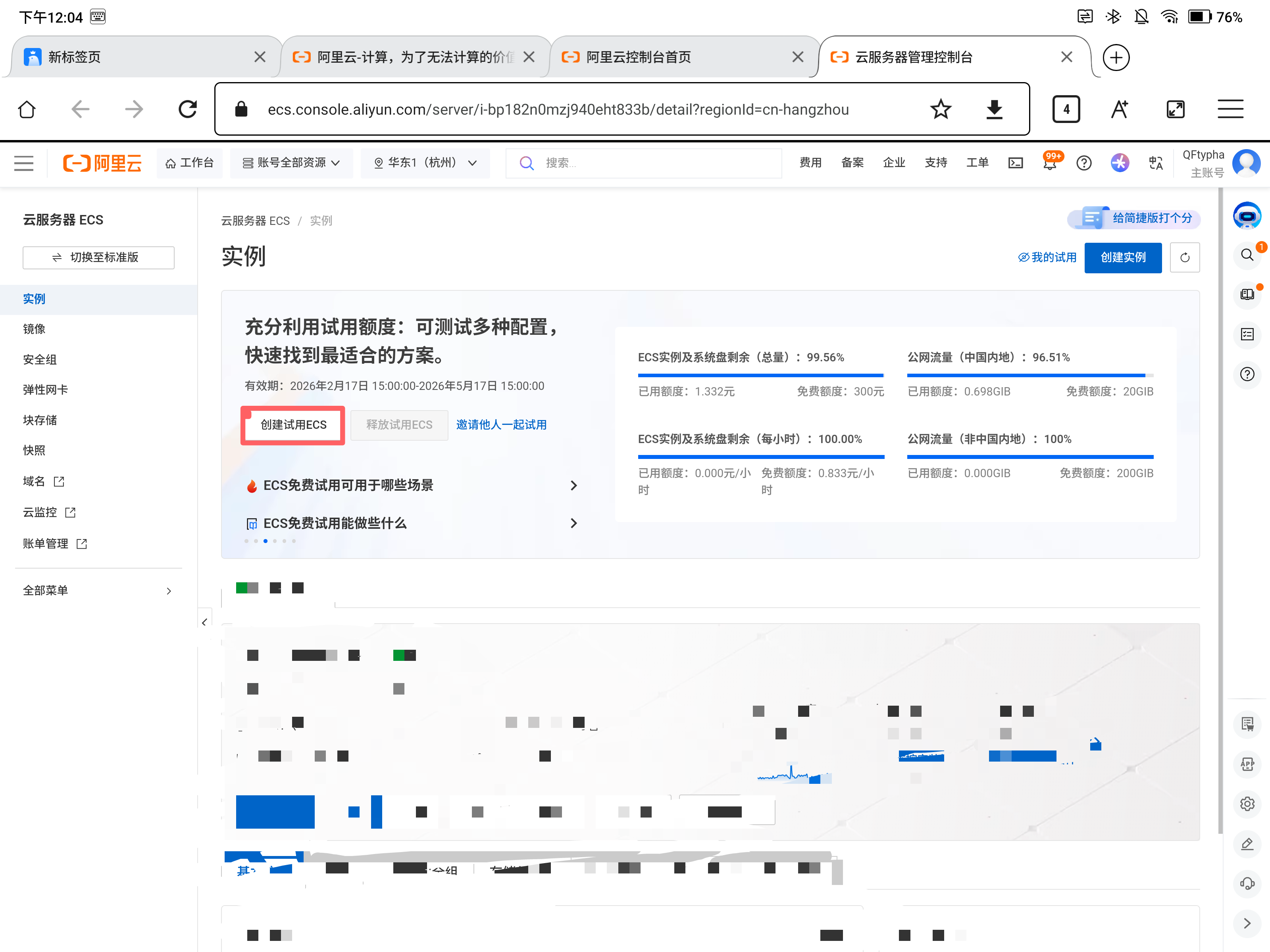
访问阿里云官网,完成账号注册和实名认证流程
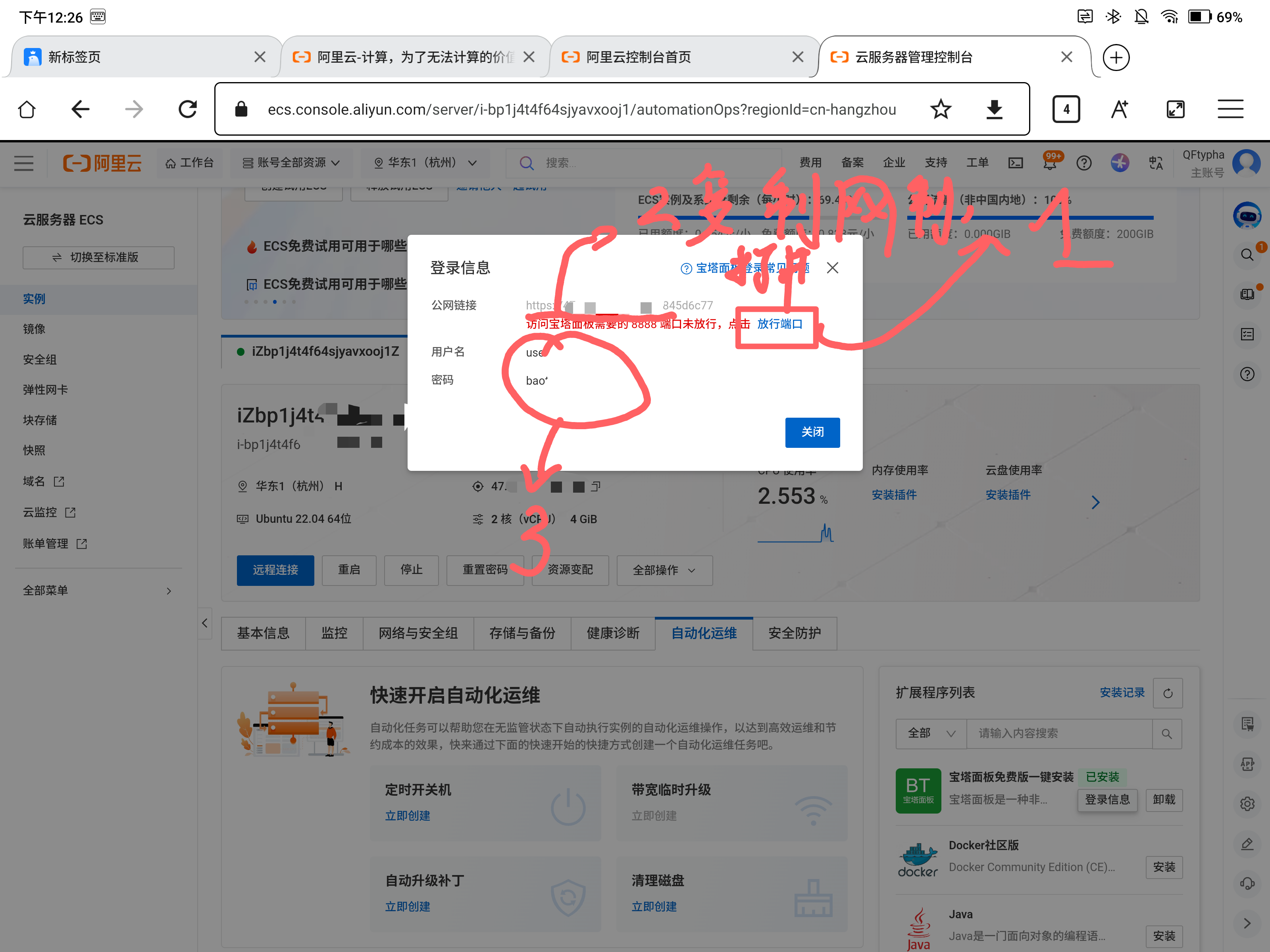
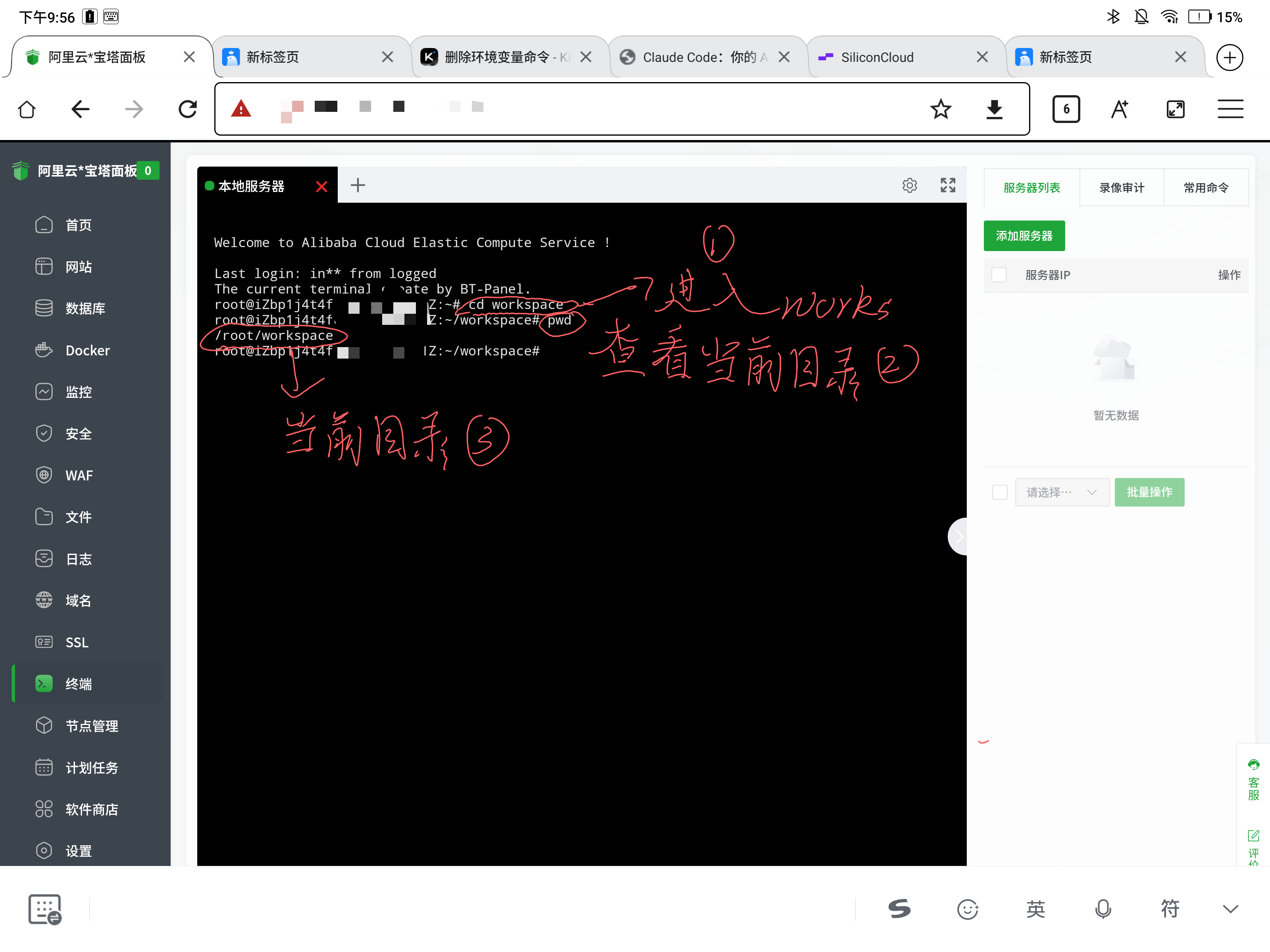
通过宝塔面板管理你的服务器文件和终端
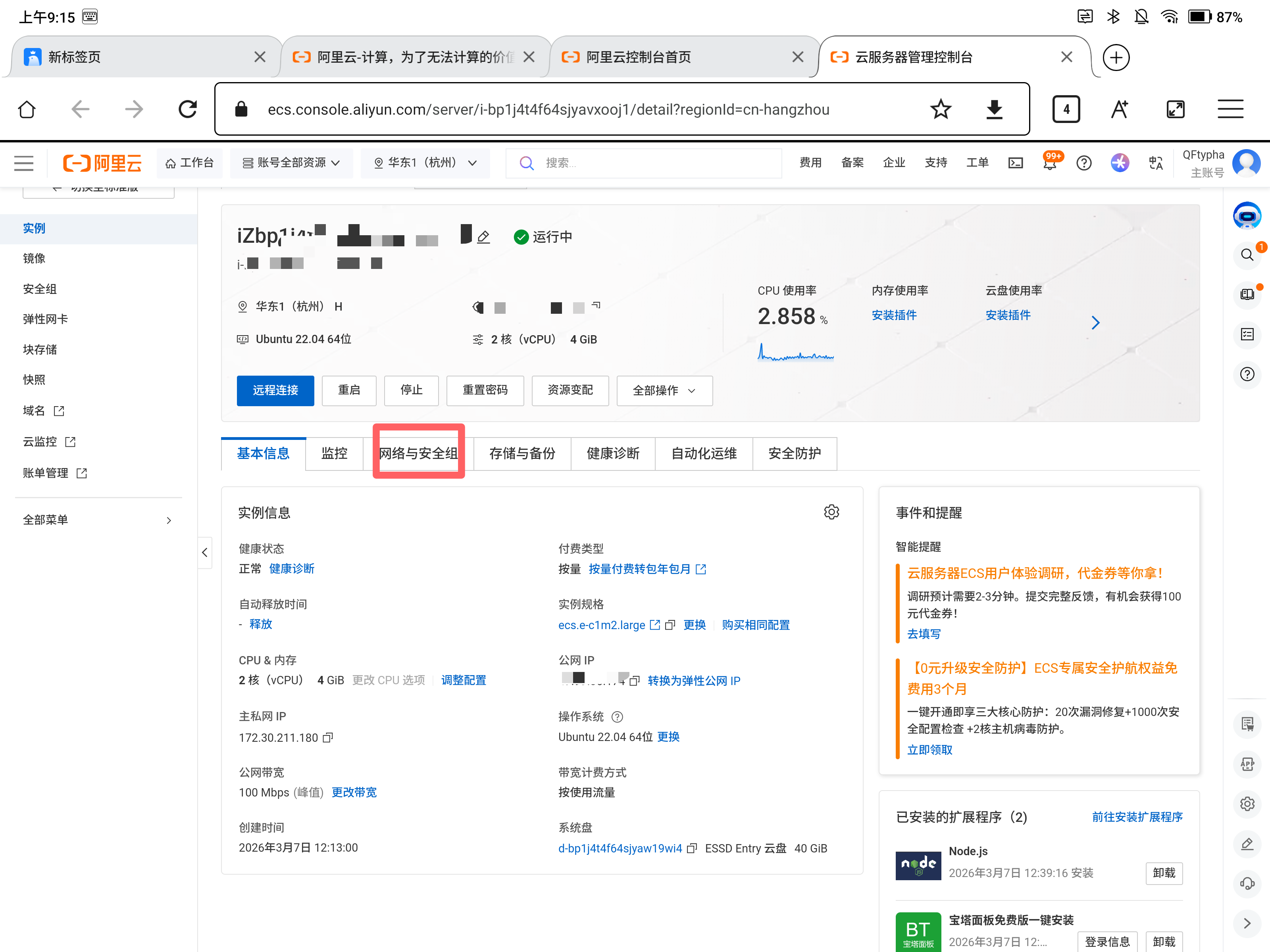
在阿里云ECS实例页面,点击"远程连接"选择"Workbench远程连接"
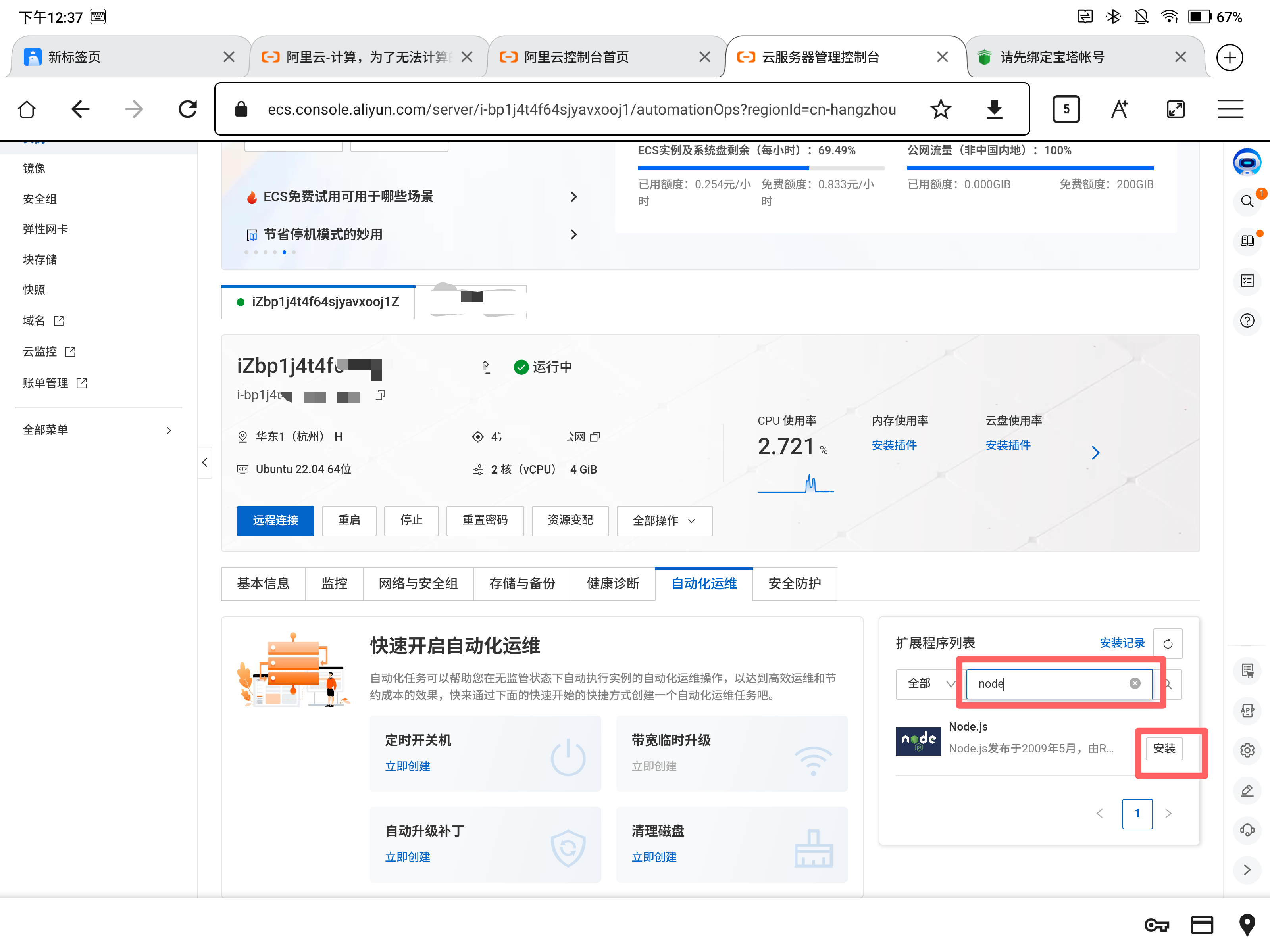
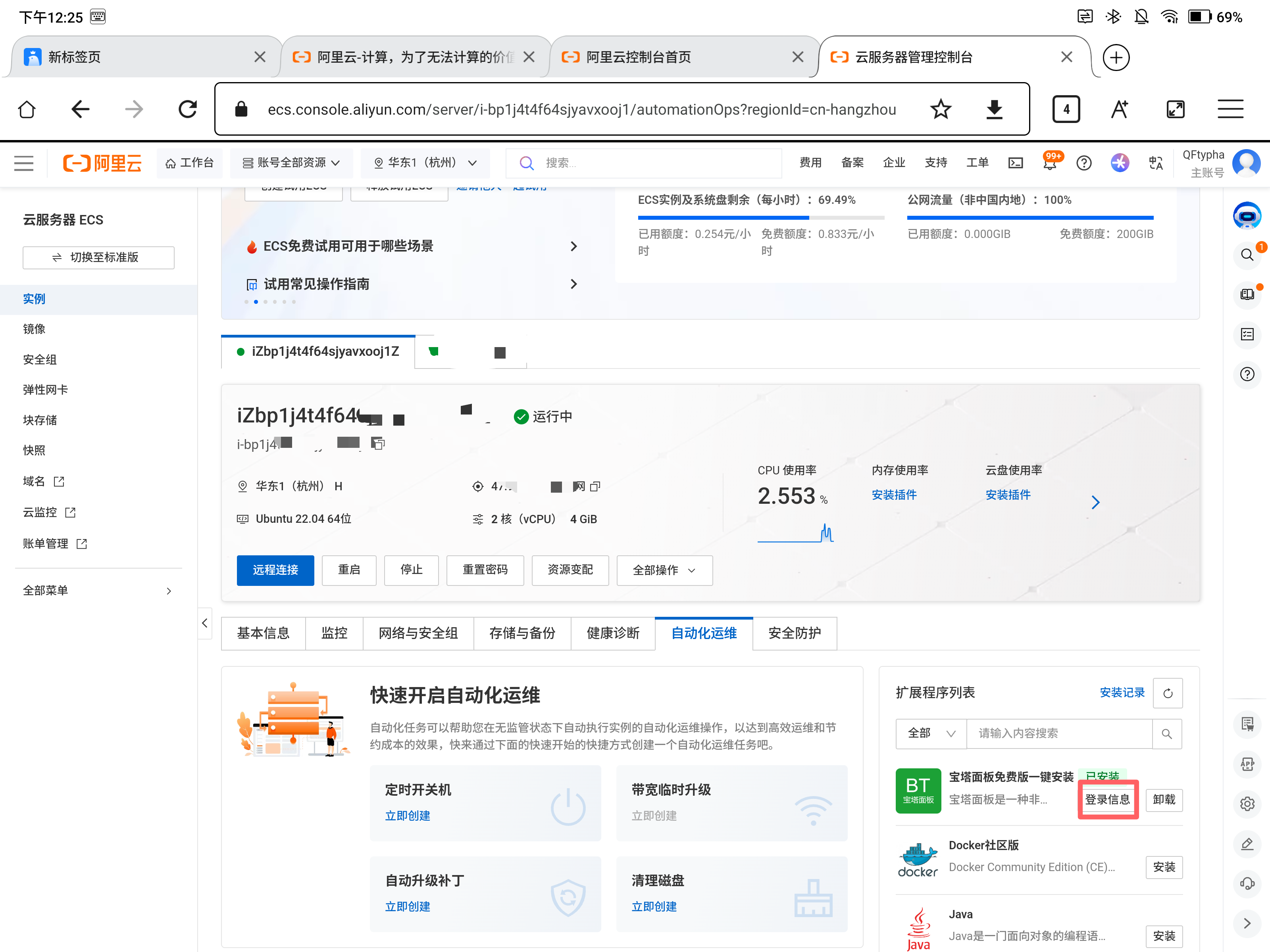
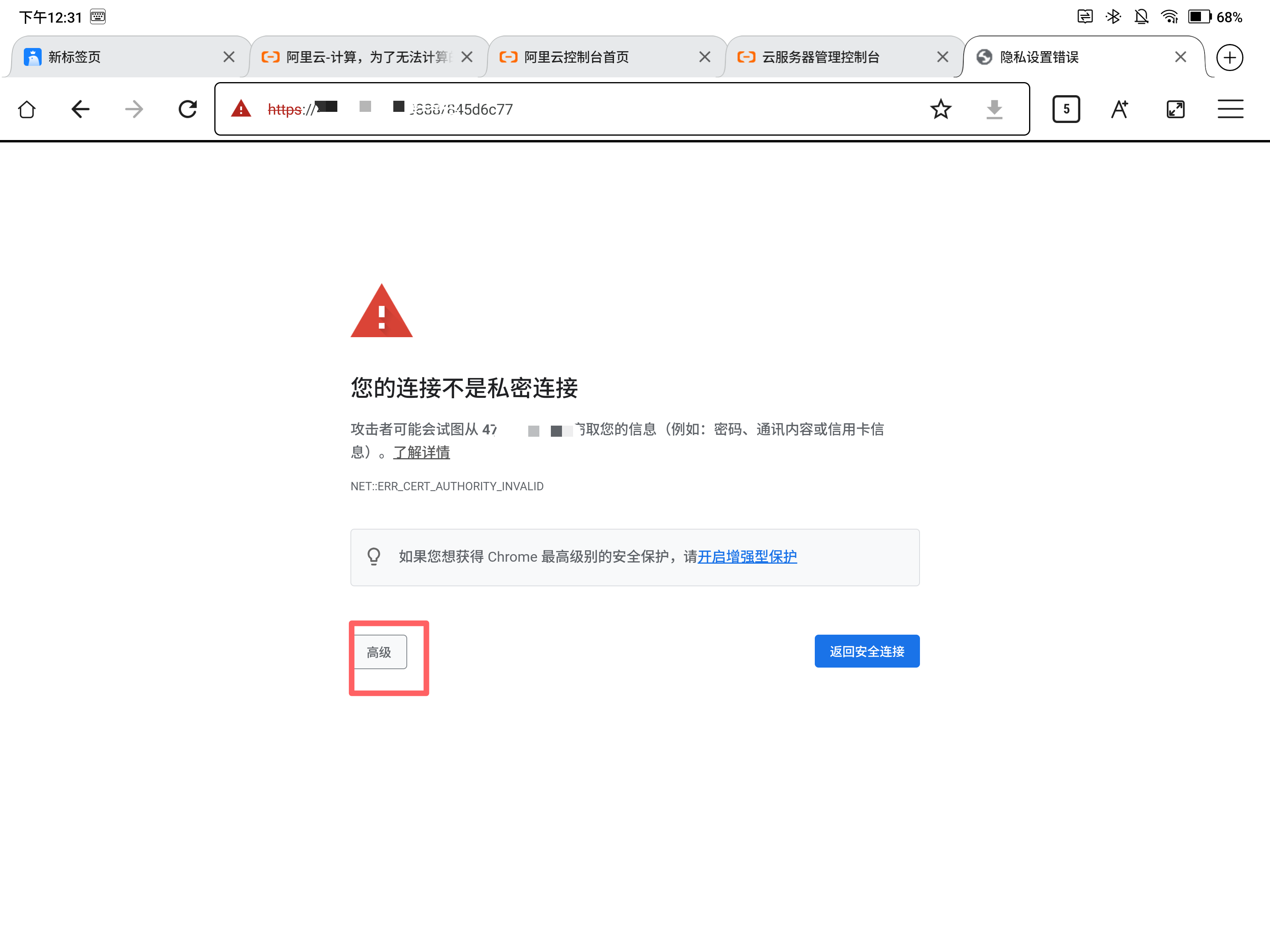
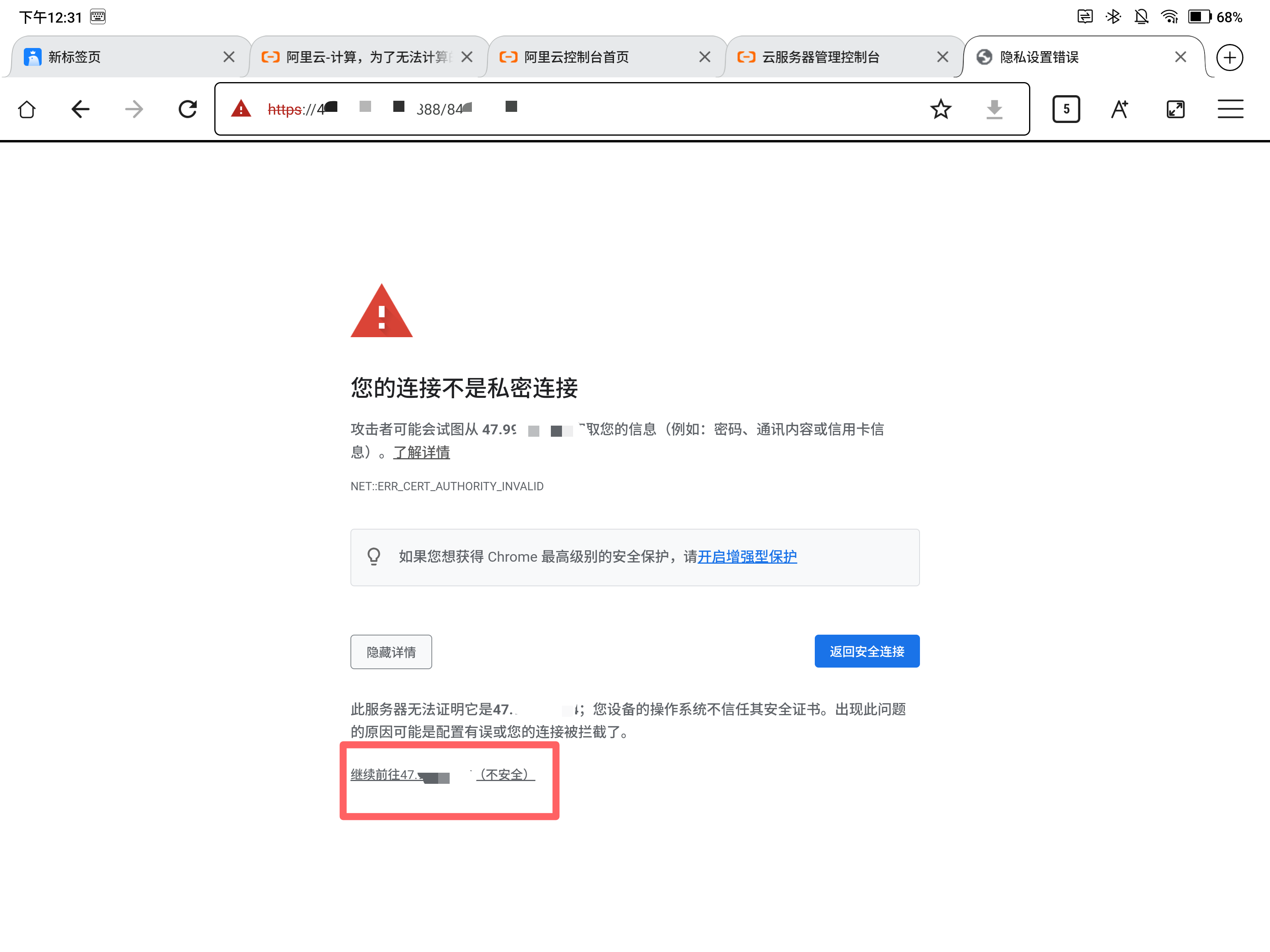
输入用户名密码登录后,执行宝塔面板安装命令(如已安装则直接访问)
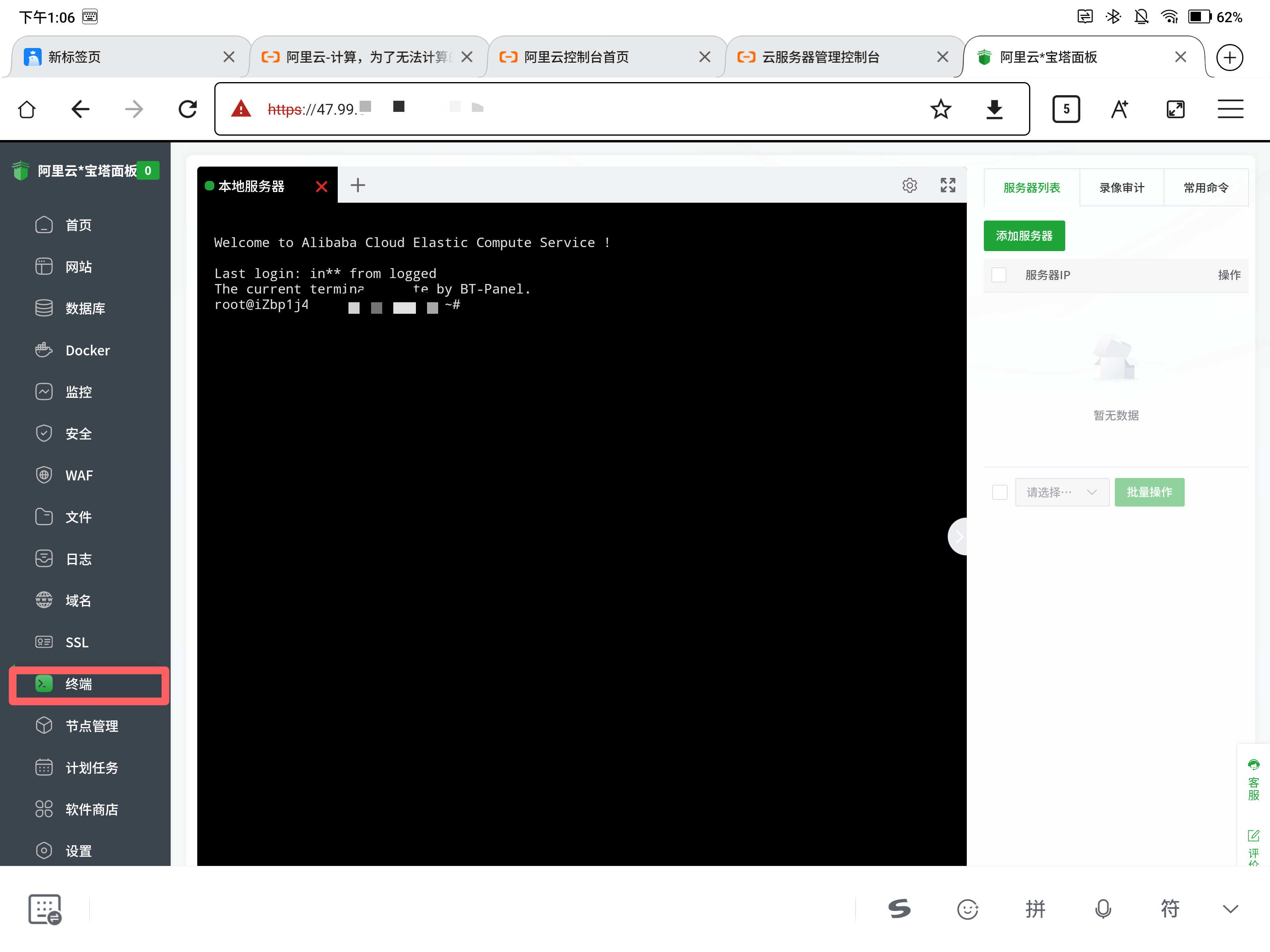
进入宝塔面板后,点击左侧"终端"菜单,进入命令行界面
安装并配置Claude Code,获得你的专属AI编程助手
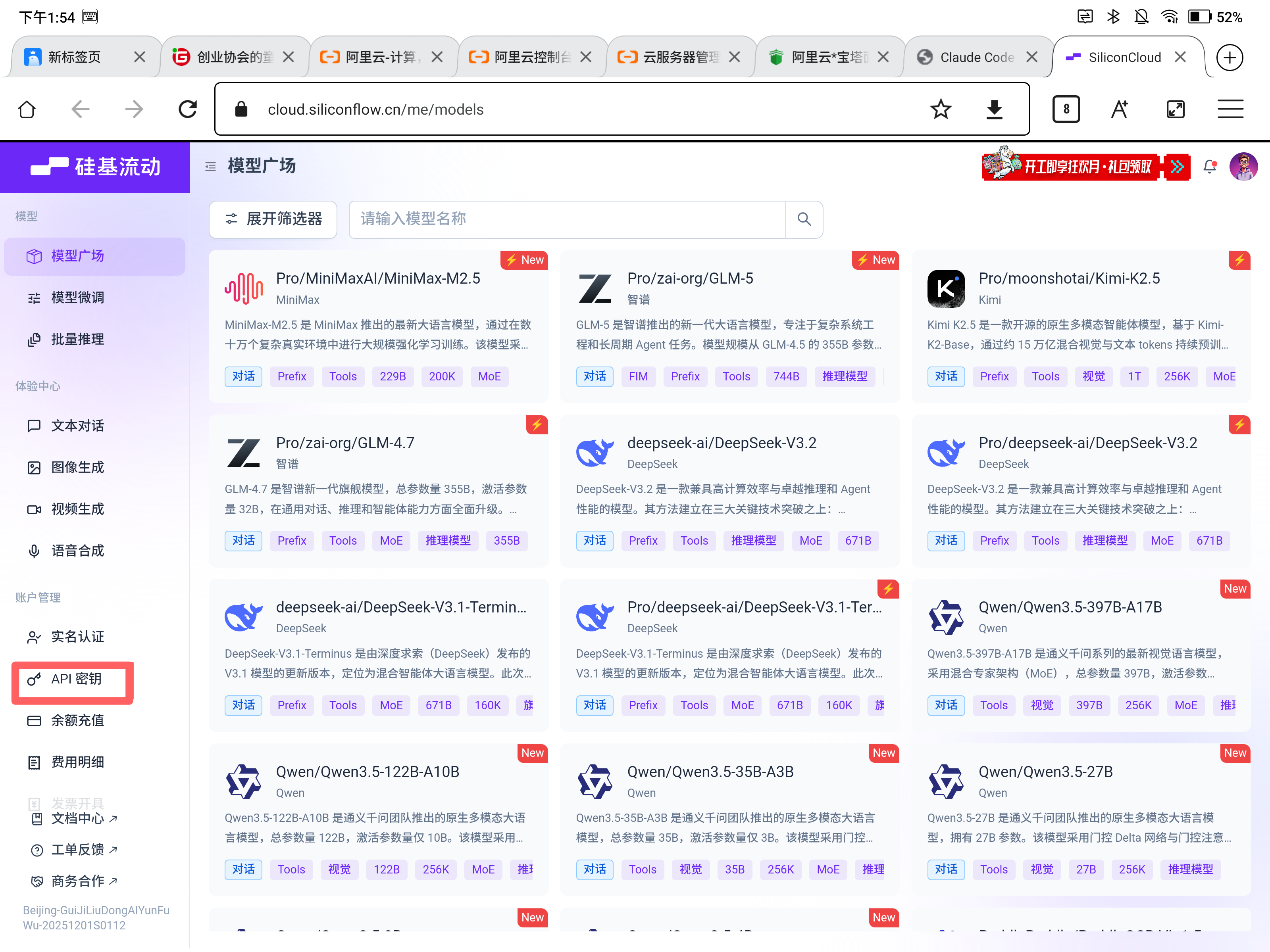
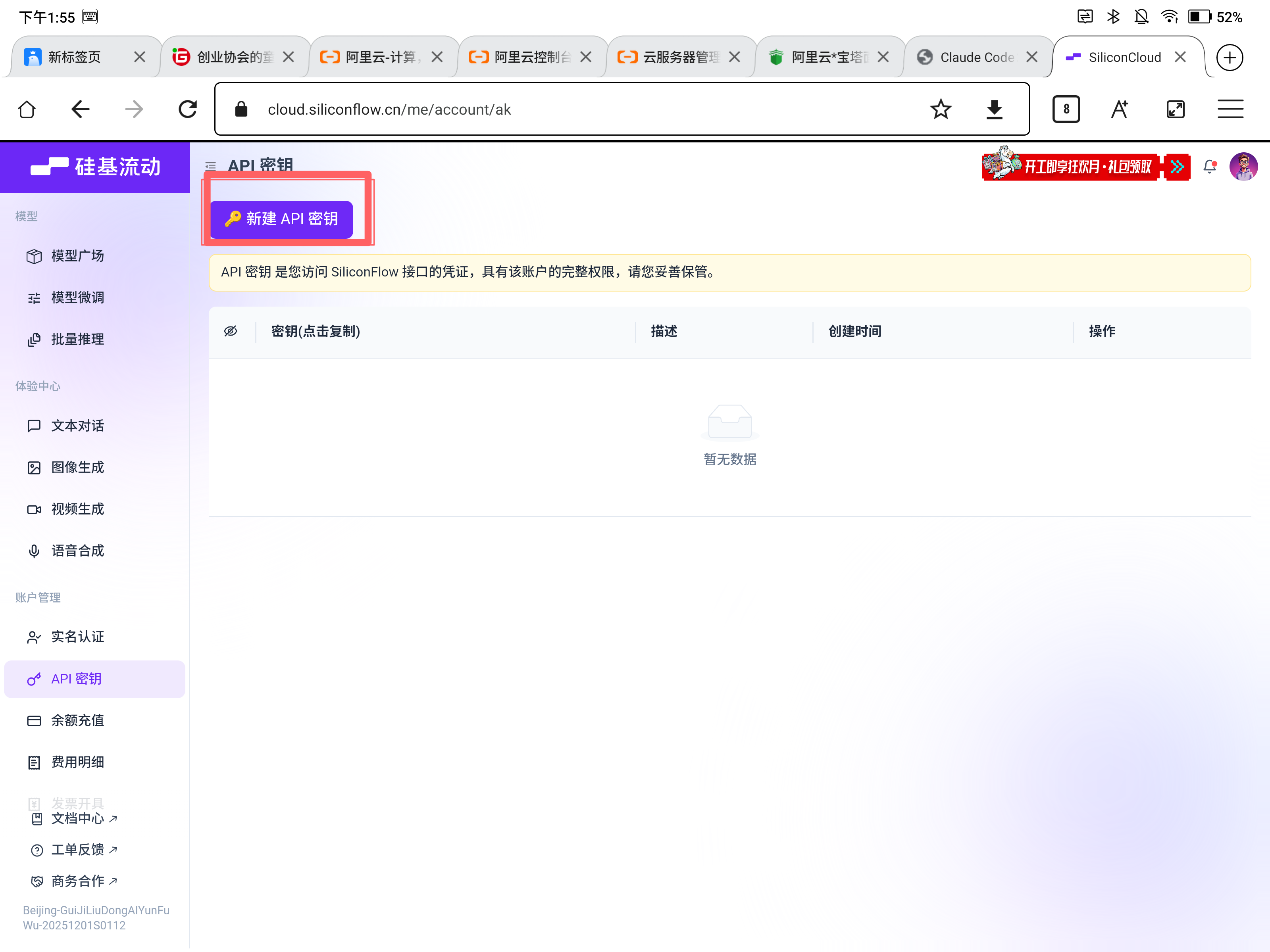
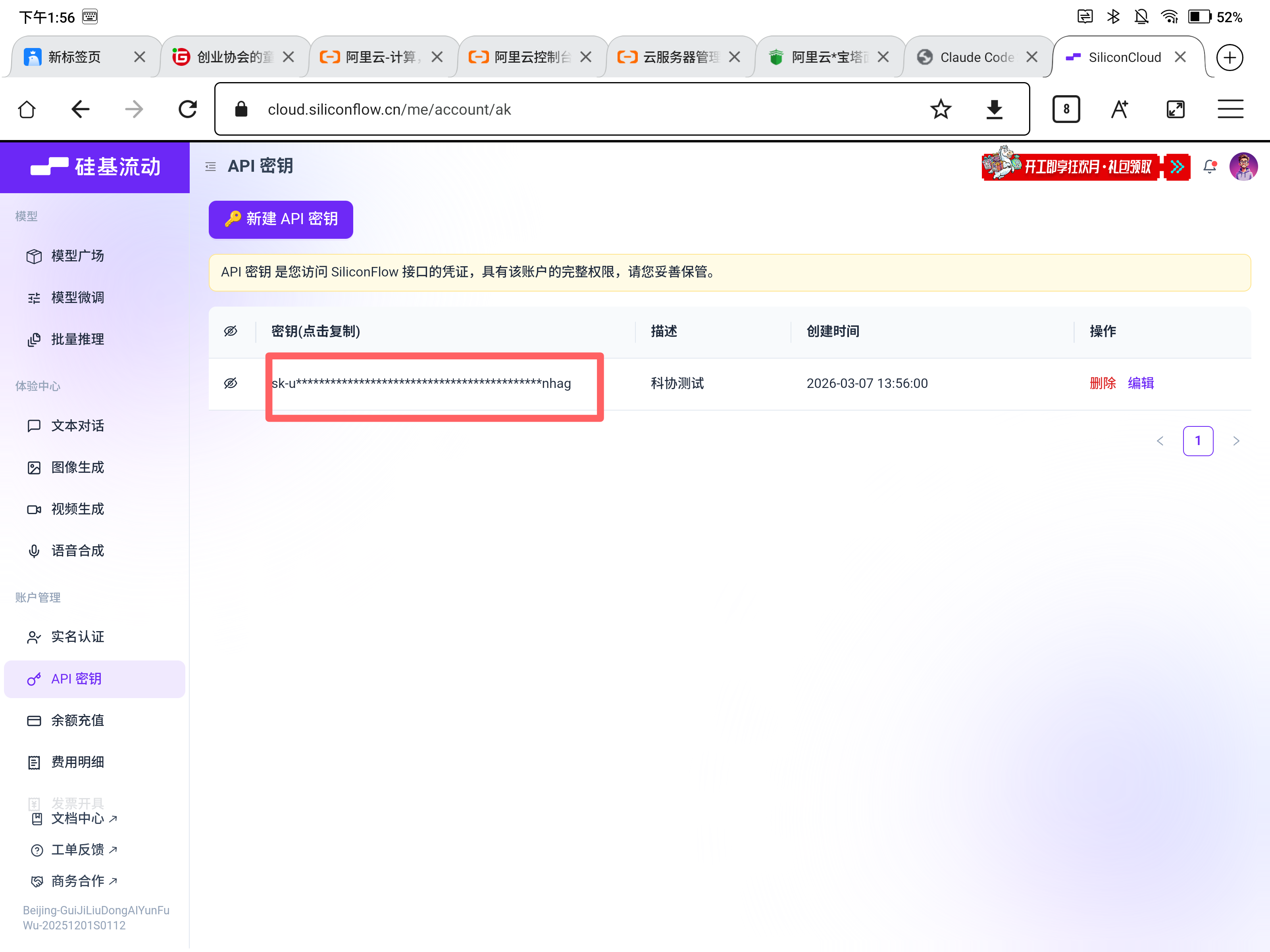
在SiliconFlow平台注册并创建API密钥
参考张晨学长博客,在服务器上安装Claude Code
张晨博客中的命令开头带有 $ 符号(如 $ npm install),
这是命令提示符,复制时不要包含 $ 符号,否则会出现"$不是有效命令"的错误。
只需要复制 $ 后面的内容即可。
访问张晨学长的博客,找到第5章 Claude Code
按照博客指引,所有选项务必选方法一
提示中所有选项务必按 yes,即便默认不是 yes
配置完成后,输入 claude 启动,成功出现对话界面即表示配置成功
$ claude
# 如果配置成功,你将看到 Claude Code 的欢迎界面
尝试让AI帮你完成实际工作,体验AI的强大能力
让AI帮你制作一个功能完整的科学计算器网页应用
"帮我制作一个科学计算器的
网页应用,并部署在10001
端口,记得打开防火墙。"
上传社会实践报告和PPT,让AI生成宣传网页
"帮我根据寒假社会实践报告
和PPT做一个宣传网页"
[上传文件]
安装Anaconda和Jupyter,搭建Python开发环境
"我加入了人工智能社团,需要
安装anaconda和jupyter,
请帮我完成安装配置。"
场景一完成后,需要在阿里云安全组放行端口才能访问
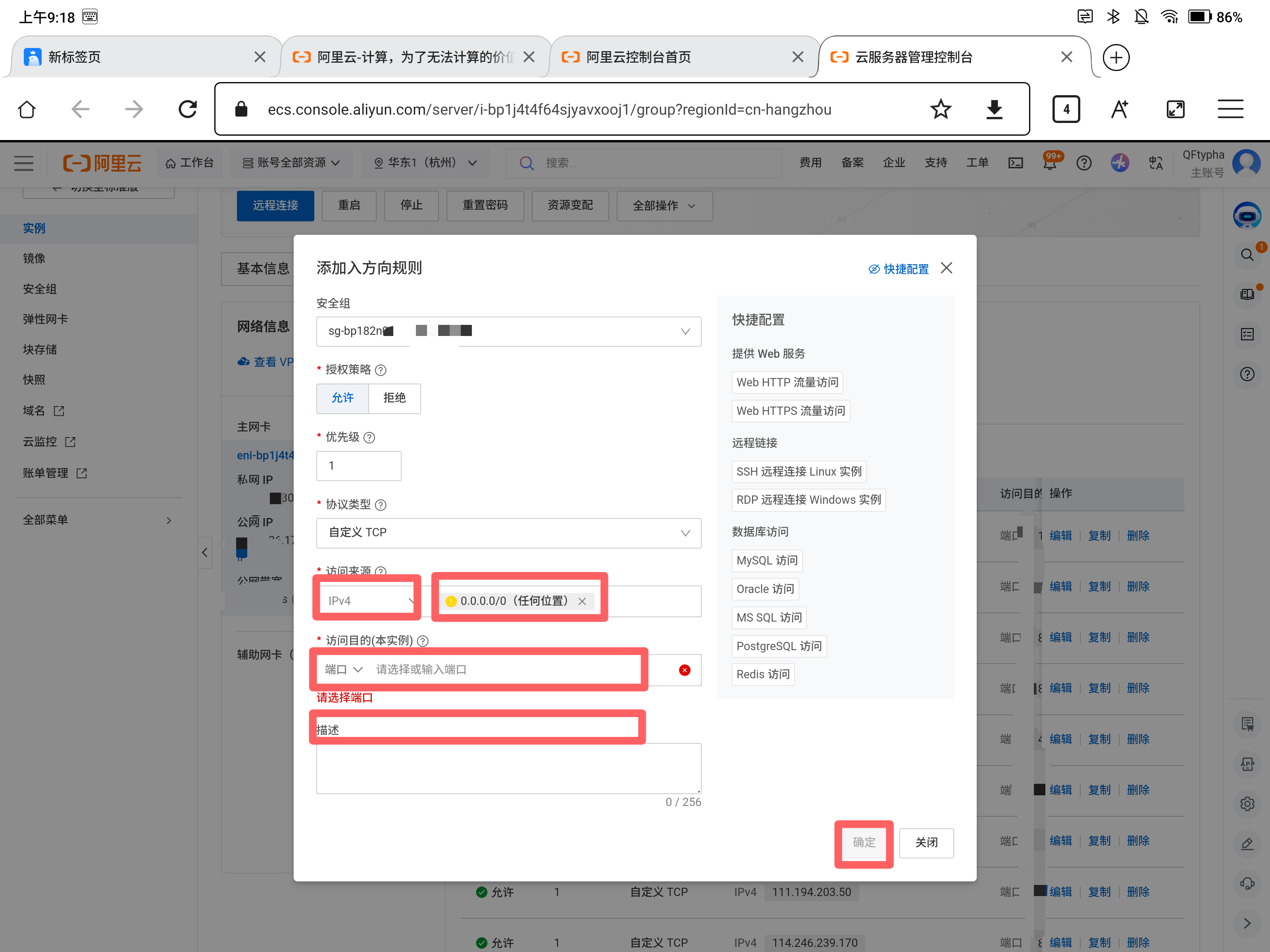
AI帮你部署的网页应用运行在特定端口(如10001),但阿里云的默认安全策略会阻止外部访问这些端口。 需要在安全组中添加放行规则,才能通过浏览器访问你的网站。
进入阿里云控制台,找到你的ECS实例
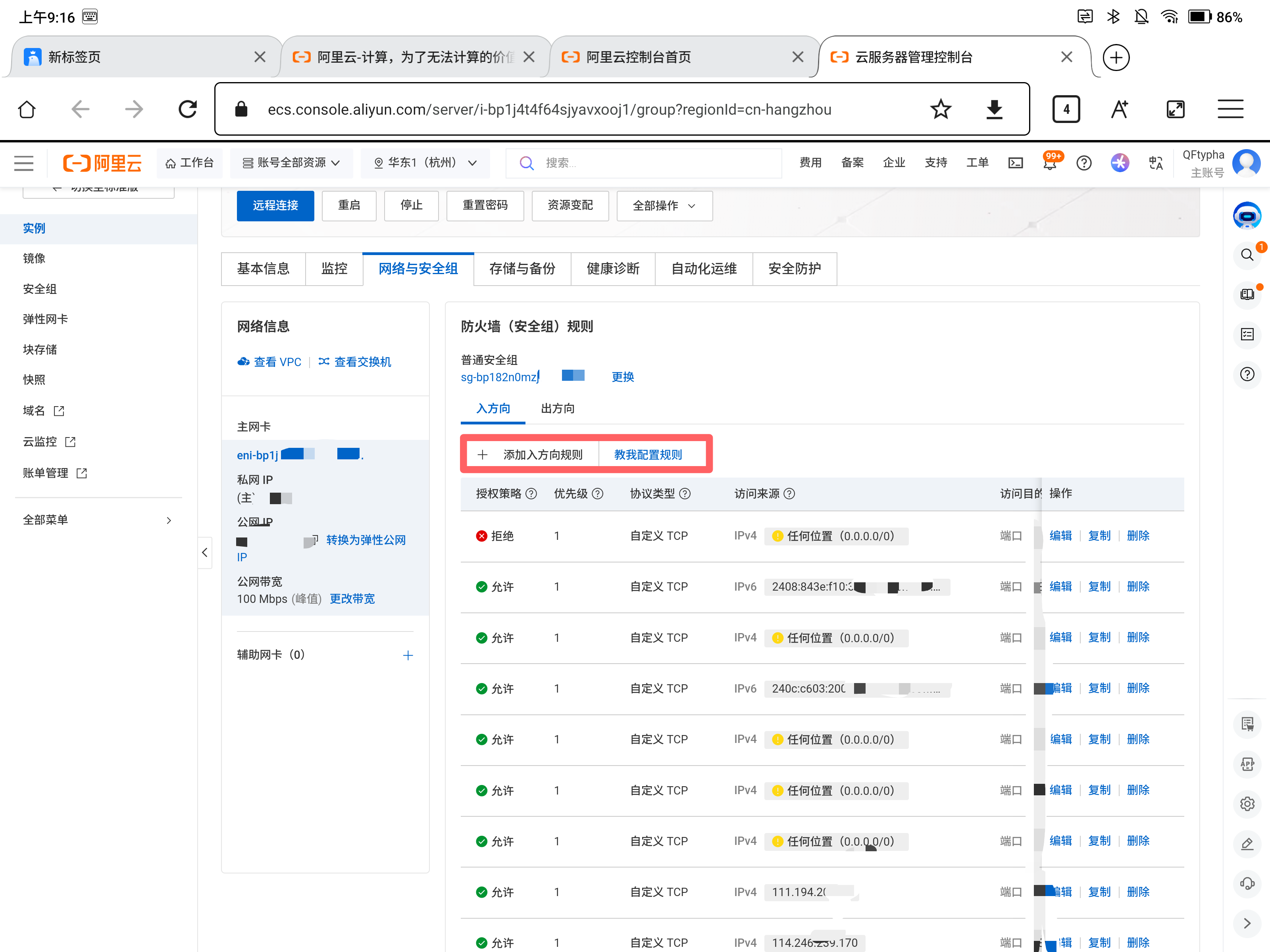
点击"安全组",选择当前实例关联的安全组
点击"手动添加",填写端口范围(如10001/10001),授权对象选择0.0.0.0/0
保存规则后,等待几分钟即可通过 http://服务器IP:10001 访问
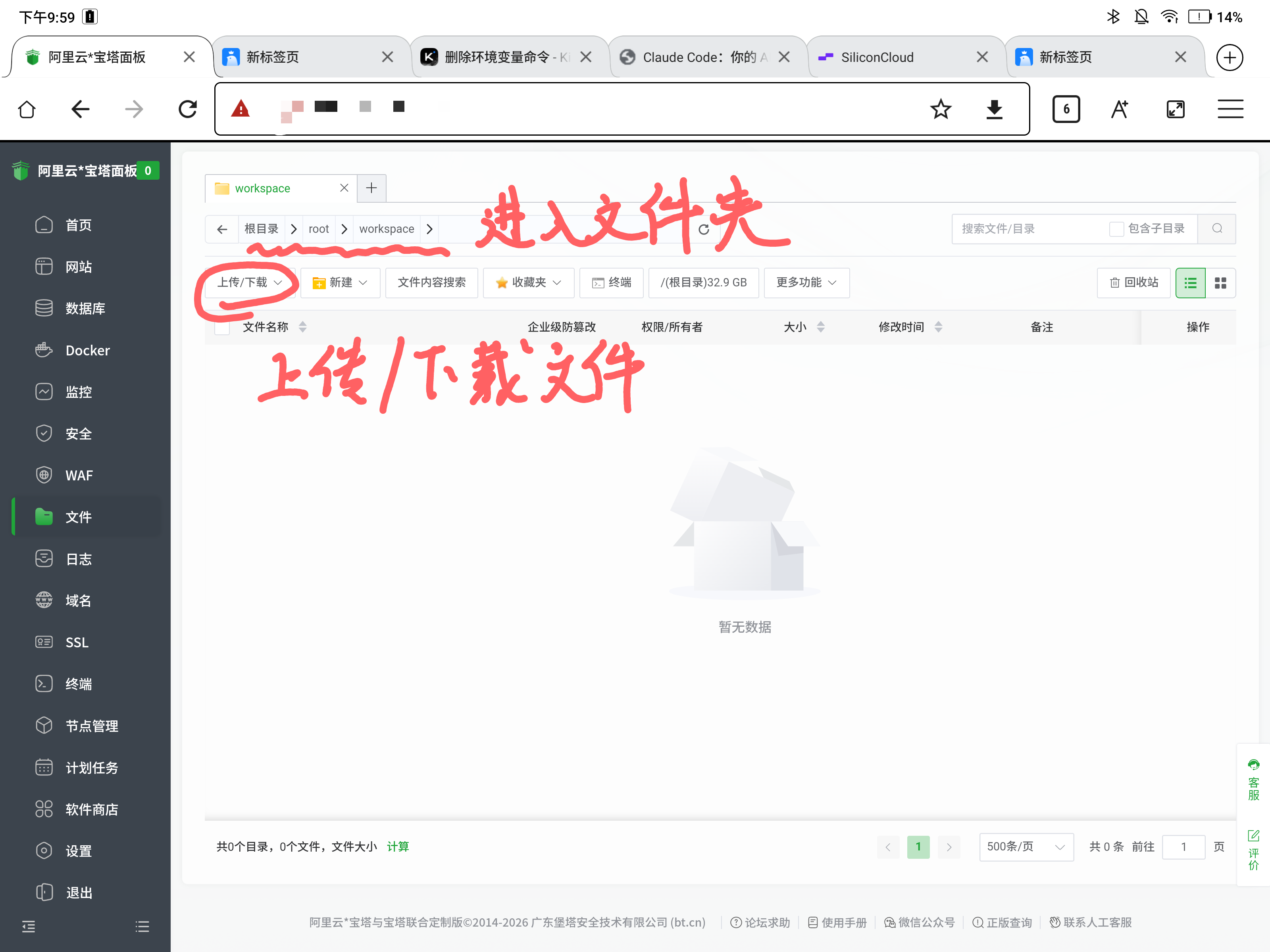
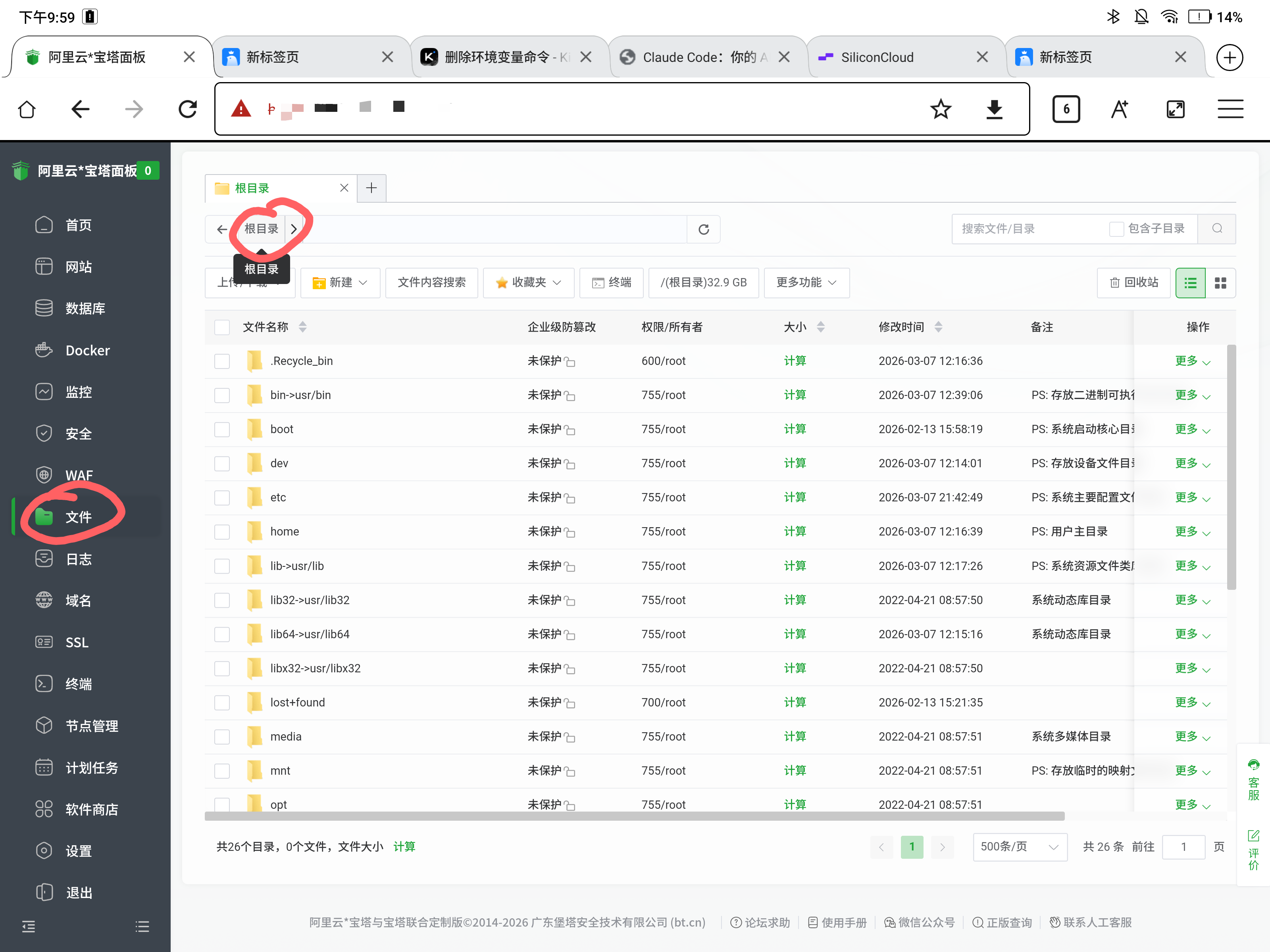
通过宝塔面板上传文件到服务器的操作指引
在进行场景二(上传文件制作网页)或其他需要上传文件的操作时,可以通过宝塔面板的文件管理功能来实现。